Wordpress

Créer un header collant facilement avec Elementor

Jean Rémi22 octobre 20213 min de lecture

Vous souhaitez créer un header collant créatif à votre site ?Certes, il existe de nombreux plug-ins plus ou moins performants pour ça.Mais aujourd’hui je vous propose une solution sans plug-in supplémentaire, et qui fonctionne à tous les coups.Suivez le guide !Prérequis obligatoire : Elementor Elementor Pro Thème Hello Elementor Première étape : Tout d’abord vous […]

Créer un header collant facilement avec Elementor

Vous souhaitez créer un header collant créatif à votre site ?
Certes, il existe de nombreux plug-ins plus ou moins performants pour ça.
Mais aujourd’hui je vous propose une solution sans plug-in supplémentaire, et qui fonctionne à tous les coups.
Suivez le guide !

Prérequis obligatoire :

Première étape :

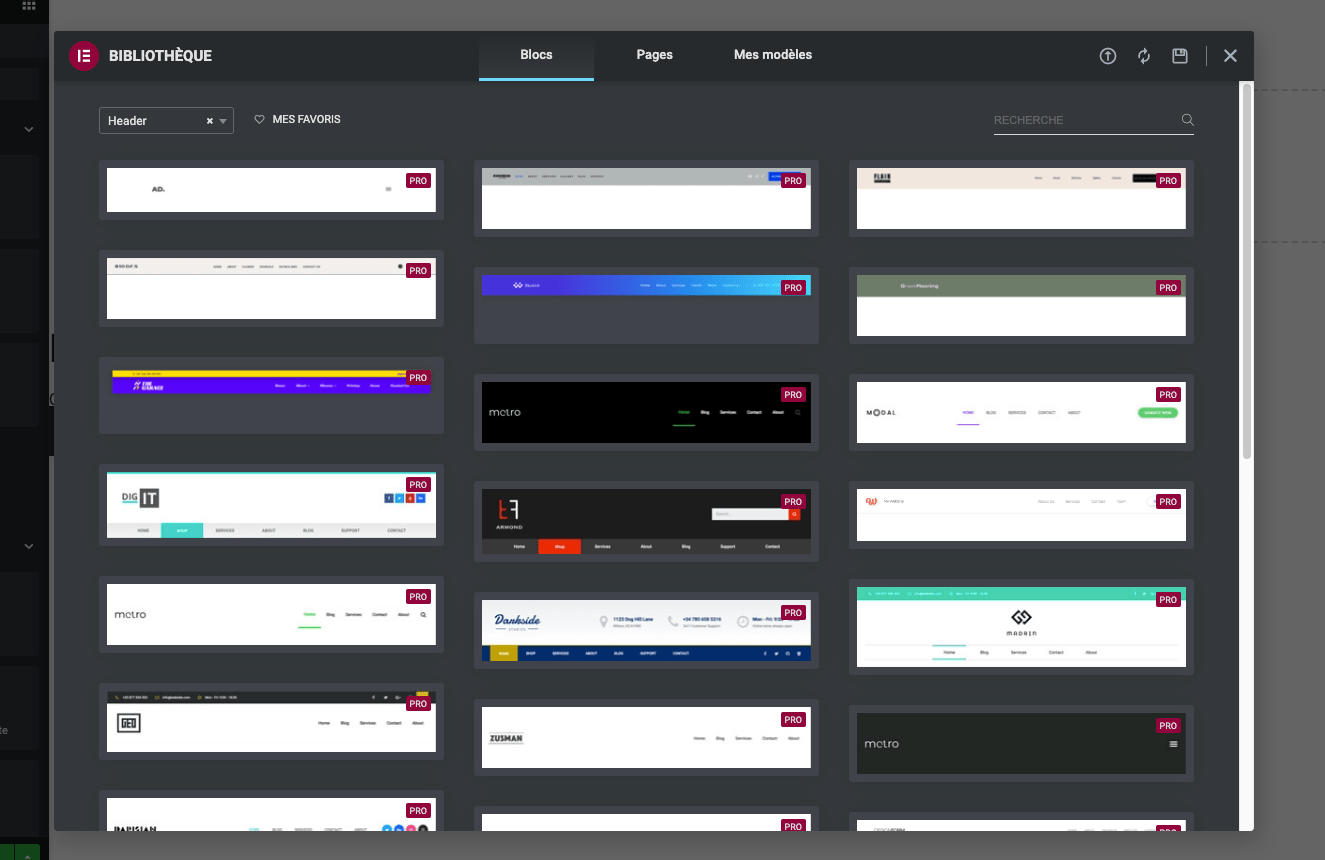
  • Tout d’abord vous devez créer votre en-tête avec Elementor, vous avez plein de modèles à importer gratuitement avec Elementor pro si vous le souhaitez.
  • Pensez bien à enlever tout effet de mouvement collant de votre en-tête.

Maintenant que vous avez importé ou créé votre en-tête :

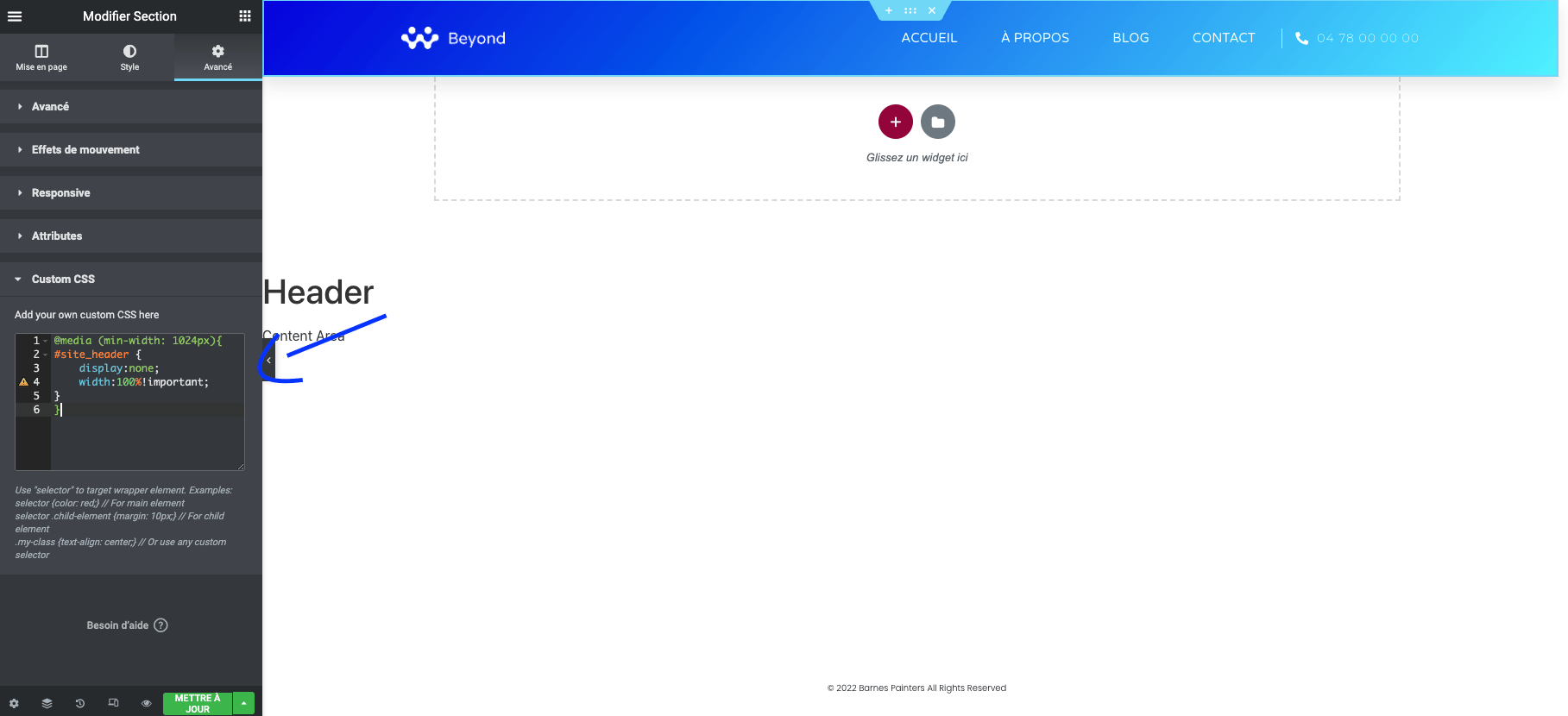
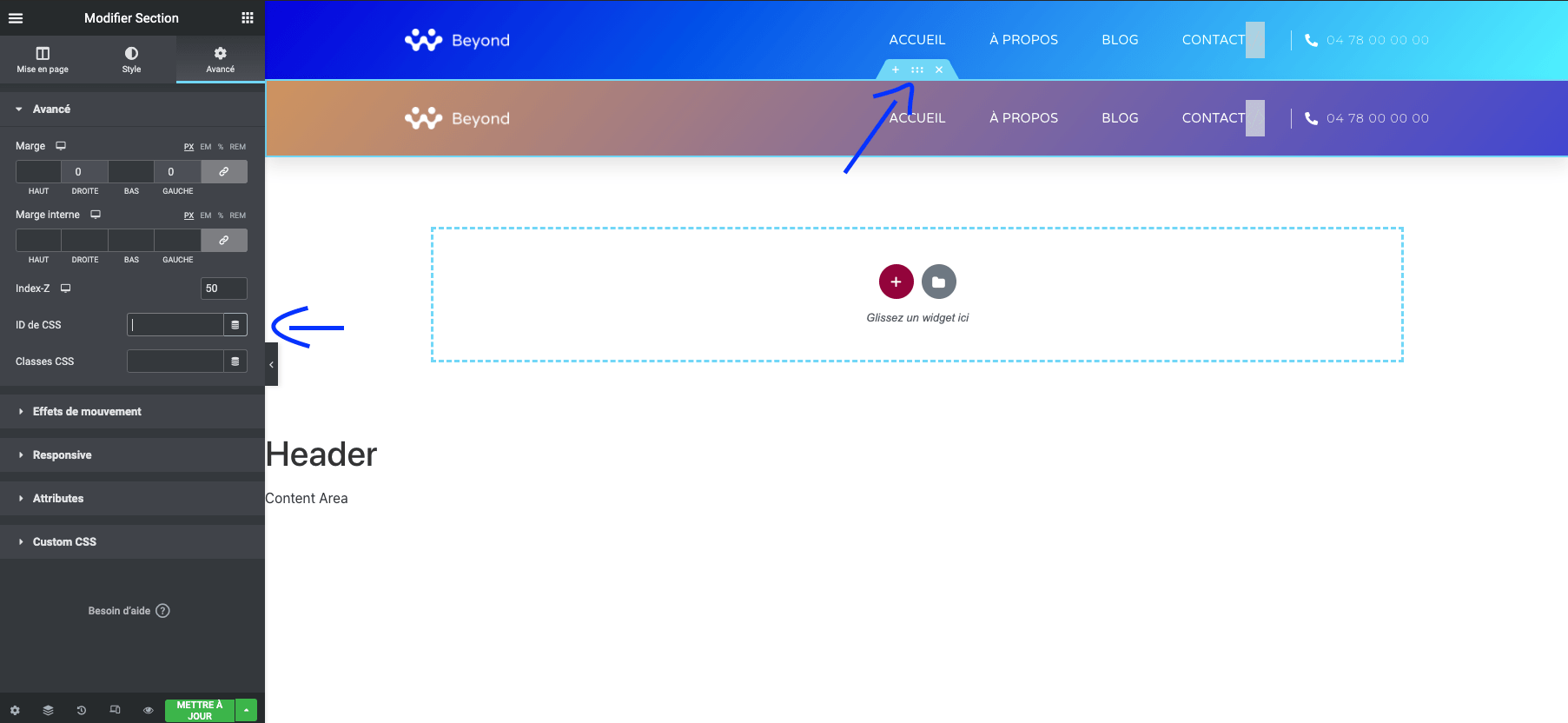
  • Ajouter « 50 » au z-index de celui-ci
  • Ajoutez le code CSS dans l’onglet de votre section « Custom CSS »
				
					@media (min-width: 1024px){
#site_header {
	display:none;	
	width:100%!important;
}
}


Puis, pour que ça fonctionne, il faut ajouter un code JavaScript à votre en-tête.
Pour cela il faut :

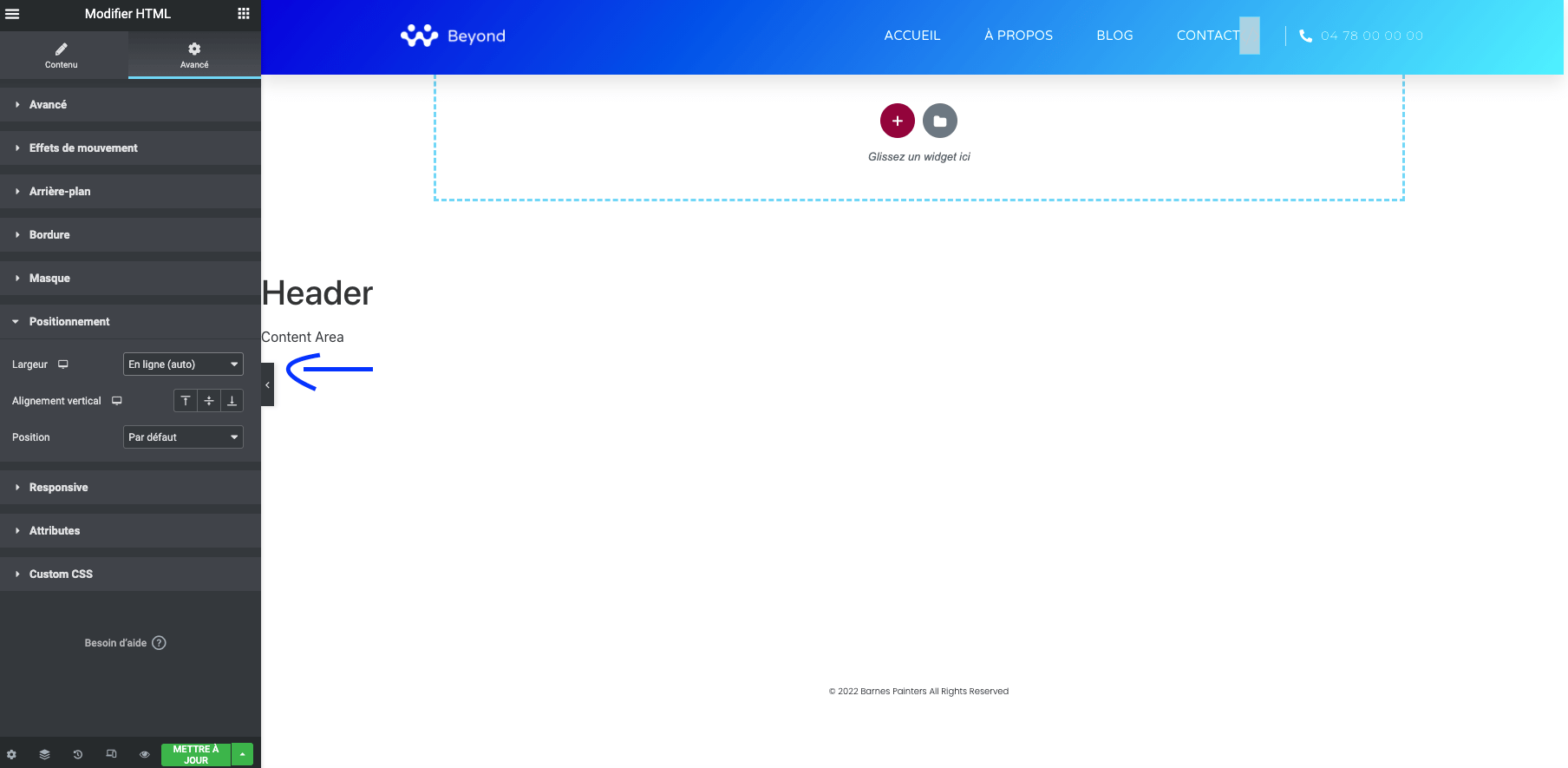
  • Mettre votre menu le positionnement de la largeur : « en ligne »
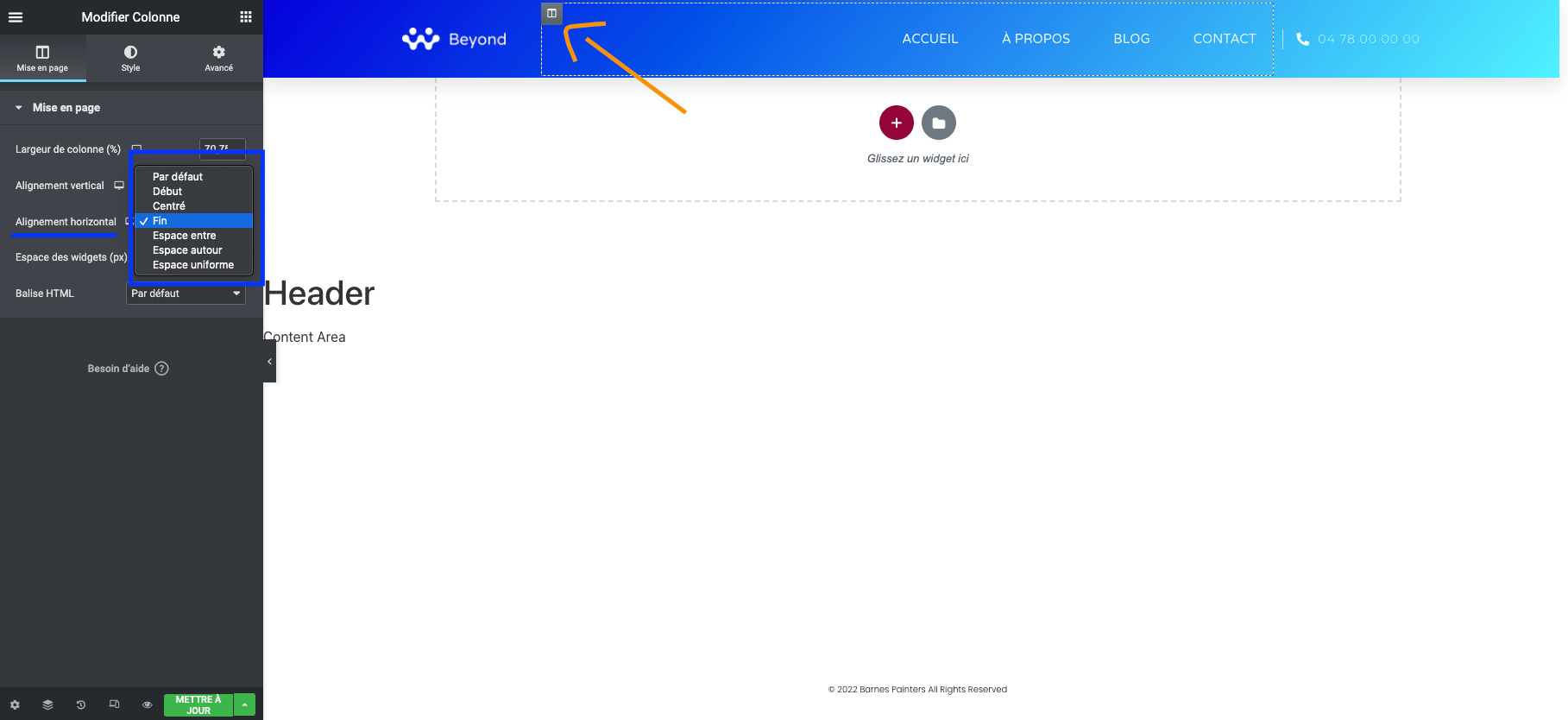
  • Puis, régler votre colonne pour que votre menu soit aligné à droite.
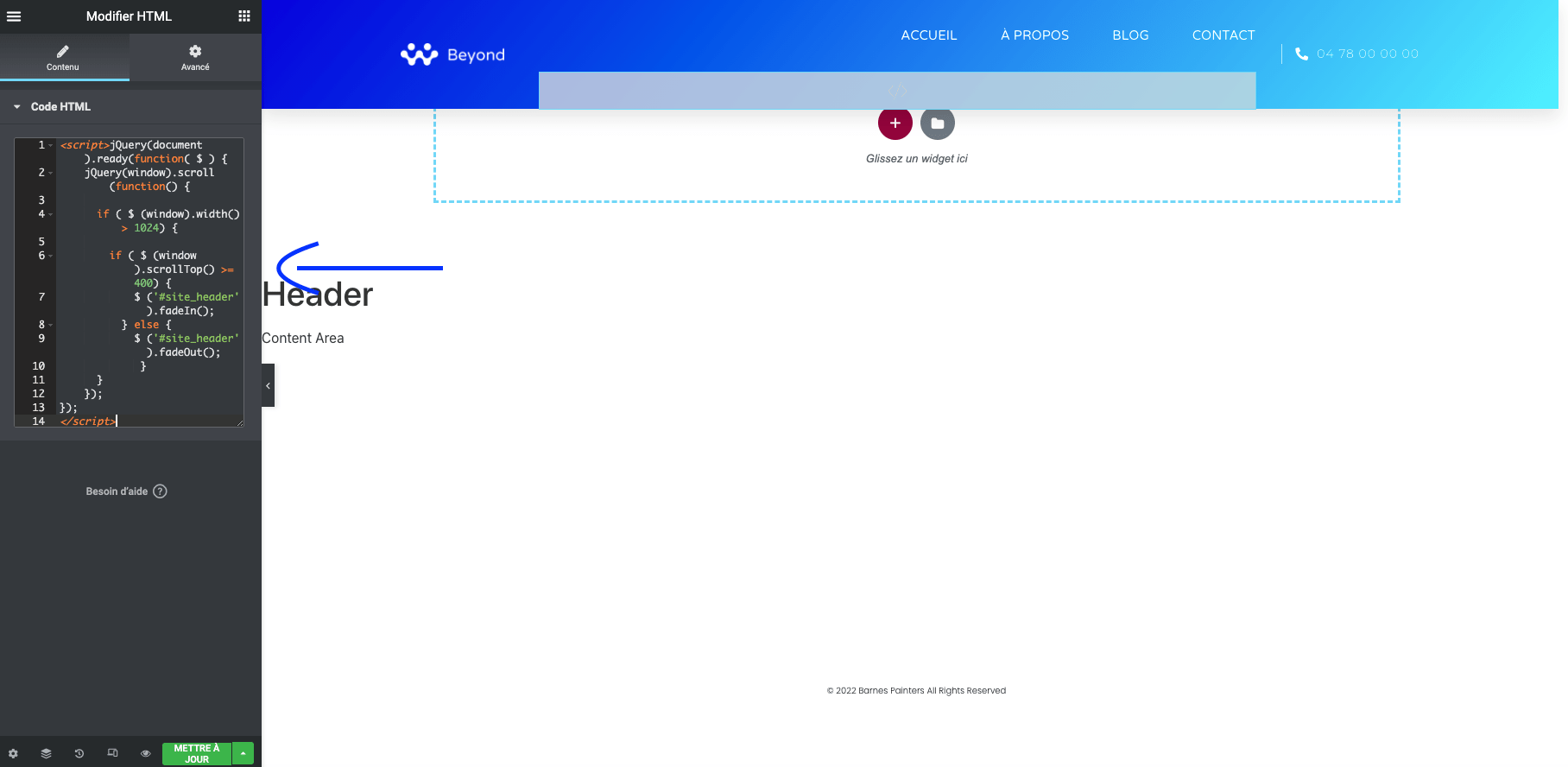
  • Puis ajouter un widget « HTML » à côté du menu, et insérer le code JS ci-dessous à l’intérieur :
				
					<script>
    jQuery(document).ready(function( $ ) {
    jQuery(window).scroll(function() {
      
      if ( $ (window).width() > 1024) {
       
        if ( $ (window).scrollTop() >= 400) {
            $ ('#site_header').fadeIn();
          } else {
            $ ('#site_header').fadeOut();
             }
      }
    });
});
</script>
				
			
  • Puis changer le positionnement en largeur du widget à « En ligne »

Le positionnement de la largeur est essentiel pour que la section de l’en-tête ne prenne pas une hauteur supplémentaire à cause du widget HTML.

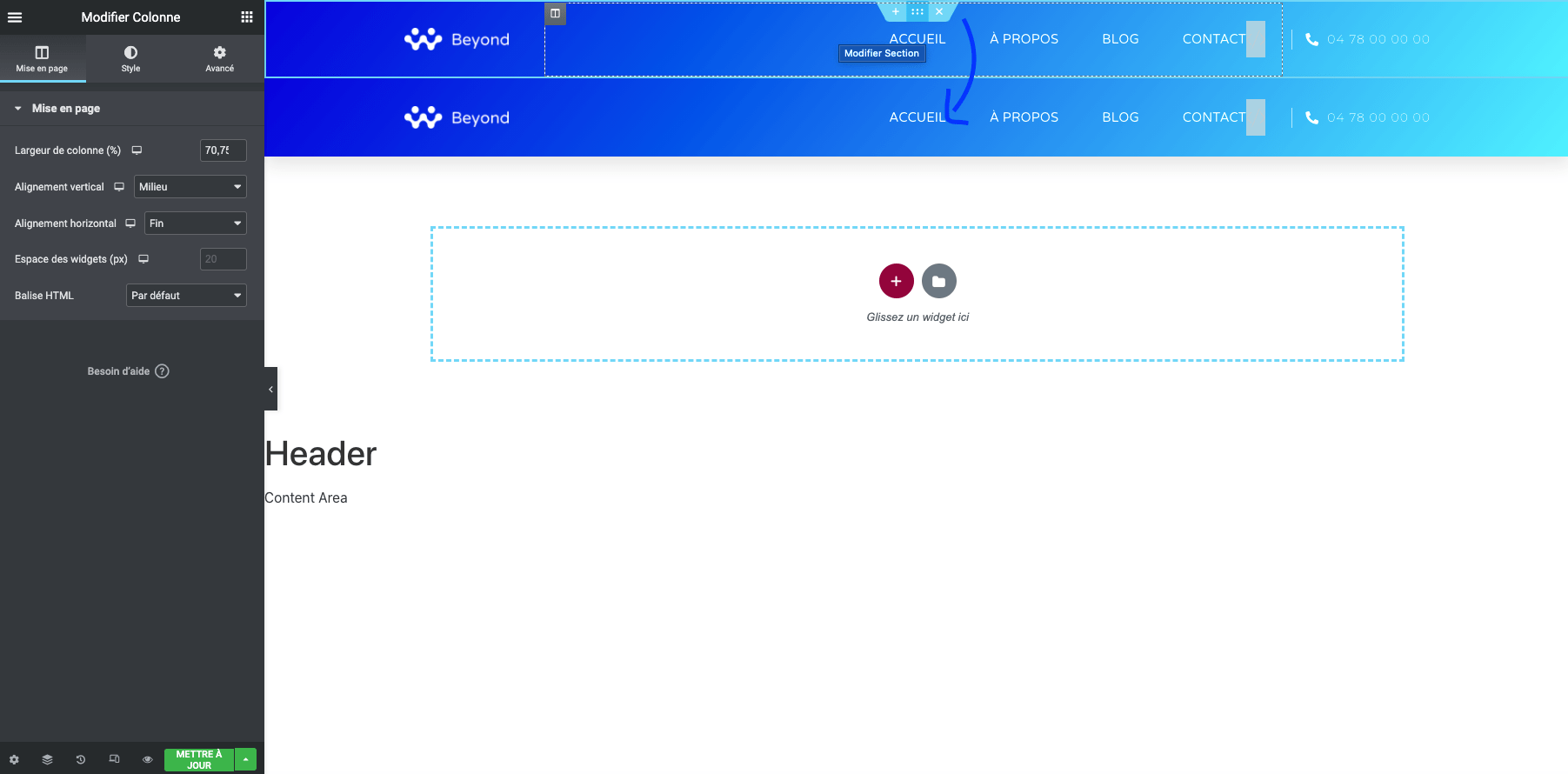
Maintenant que votre en-tête est configuré, dupliquez simplement la section :

Parfait, on y presque!
Maintenant vous pouvez personnaliser votre nouvel en-tête.
Vous pouvez changer le logo, la couleur, etc.

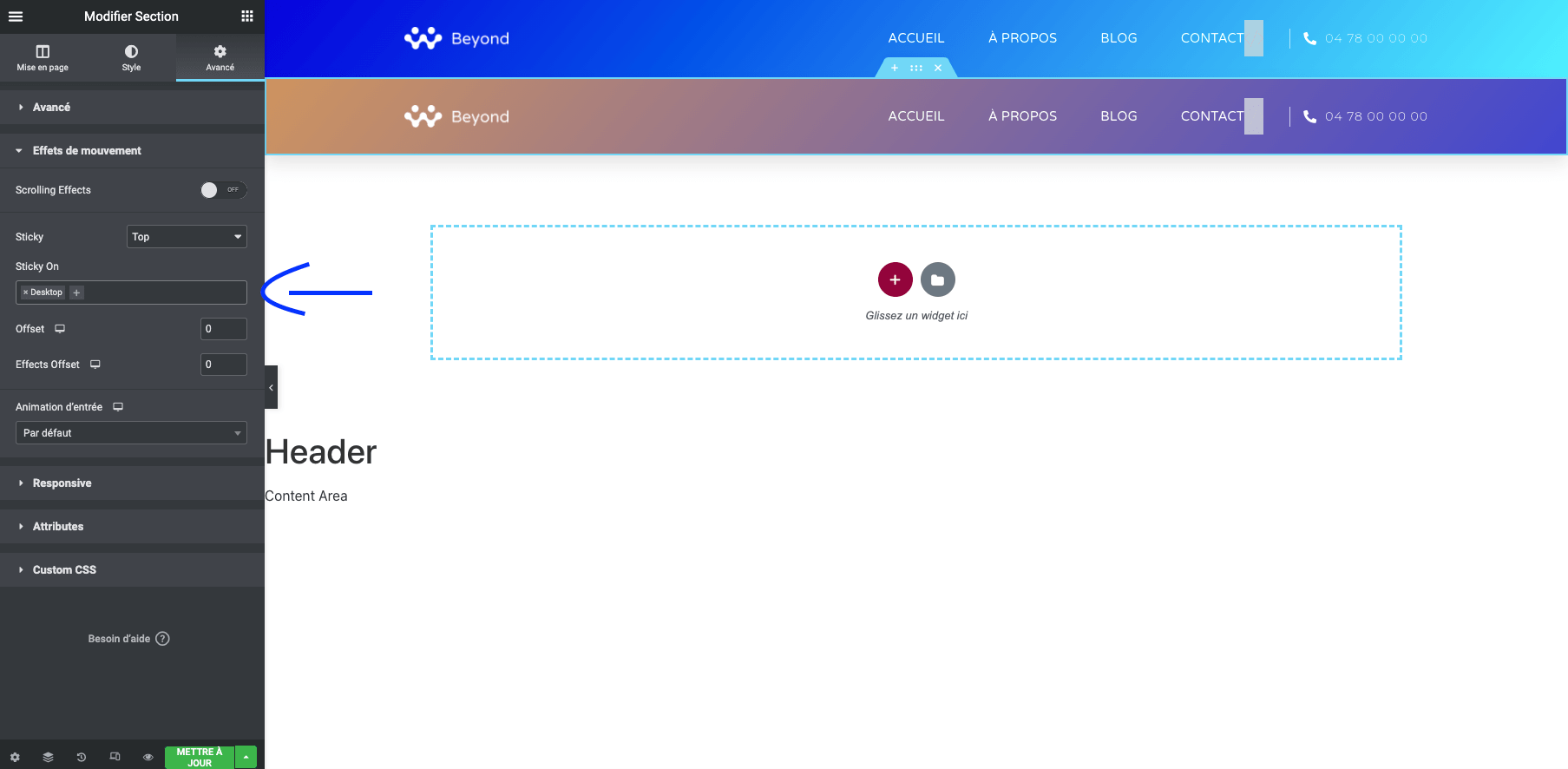
Quand cela est fait, ajoutez un effet de mouvement collant (sticky) seulement sur pc à votre deuxième en-tête.

Puis ajoutez à ce même en-tête, l’ID : site_header

Et si tout s’est bien passé, votre deuxième en-tête a dû disparaître!
Magique non?

Voyons le résultat :

Libre à vous maintenant de modifier votre en-tête comme vous le souhaitez.

À savoir :

  • Votre deuxième en-tête est maintenant invisible sur votre espace de création, pour l’afficher, enlever temporairement le code CSS de votre premier en-tête, puis remettez-le quand vous avez fini
  • Ceci ne fonctionne pas bien pour la version mobile et tablette, pensez à cacher la deuxième section d’en-tête.

Vous n’y arrivez pas?
Voici le fichier JSON à importer avec Elementor Pro


Testez sur WordPress 5.8.1 et Woocommerce 5.7.1.
Un nouveau projet WordPress ?
Contactez-moi et je me ferais un plaisir de vous aider.

Besoin d'un code personnalisé ?

Vous avez un projet de développement web ?

Le meilleur moyen de savoir si nous pouvons vous aider, c'est d'en parler. Réservez un appel de 30 minutes avec notre équipe. Nous échangeons sur votre besoin, nous identifions les pistes possibles, et nous vous donnons une vision claire des prochaines étapes. Sans engagement.

Nous écrire